Le volume 1 de « Conseils et astuces pour utiliser iMotions » inaugure une nouvelle série consacrée aux raccourcis pratiques et aux fonctionnalités méconnues. Ce numéro présente des méthodes plus efficaces pour gérer vos stimuli et structurer le déroulement de vos expériences, afin de vous aider à travailler plus rapidement et plus efficacement dans iMotions.
Table of Contents
Bienvenue dans le tout premier numéro de « Astuces et conseils pour utiliser iMotions Lab », une nouvelle série dans laquelle nous vous dévoilons les petits raccourcis et les fonctionnalités méconnues qui vous permettront de travailler plus rapidement et plus efficacement dans iMotions Lab. Chaque numéro rassemble une sélection de conseils pratiques que vous pourrez mettre en application dès maintenant, et nous commençons par aborder les stimuli et les flux.
Lorsque votre étude porte sur des dizaines, voire des centaines de stimuli, les petits gains d’efficacité s’accumulent rapidement. Voici quatre astuces pratiques pour gérer vos stimuli et structurer votre expérience dans iMotions.
1. Modification groupée dans la vue d’ensemble des stimuli
Imaginez une expérience comportant un grand nombre de stimuli. Vous cliquez sur « Médias » et importez toutes vos images en une seule fois. Vous souhaitez maintenant définir la durée d’affichage de chaque image ou appliquer d’autres propriétés aux stimuli qui doivent être identiques pour tous. Plutôt que de les modifier un par un dans le Flow Designer, rendez-vous dans l’aperçu des stimuli et modifiez-les tous en une seule fois.
Conseil de pro : utilisez la barre de recherche pour afficher les groupes de stimuli portant le même nom.
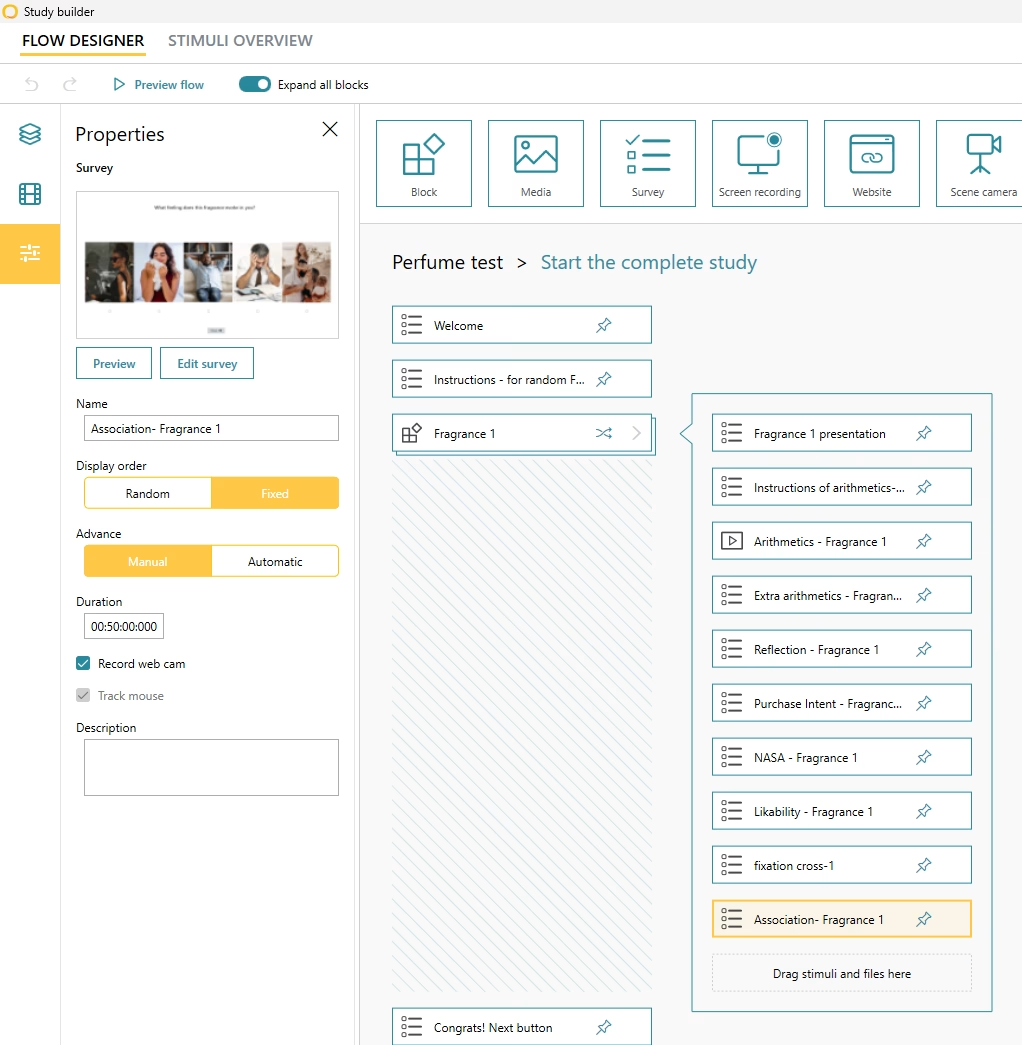
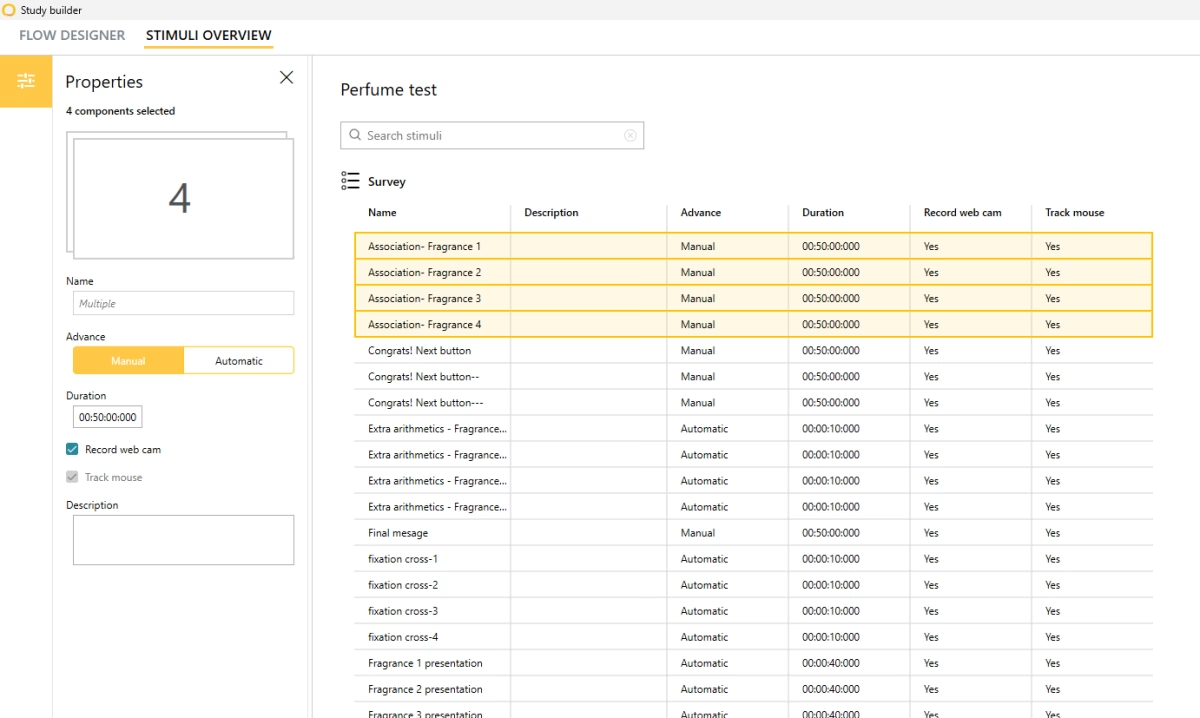
2. Trouver un stimulus précis
Lorsqu’une étude comporte de nombreux stimuli et que vous devez en localiser un en particulier dans le déroulement de l’étude, utilisez la fonction « Mettre en surbrillance dans le déroulement » du répertoire de stimuli. Elle vous amène directement à ce stimulus dans son contexte.
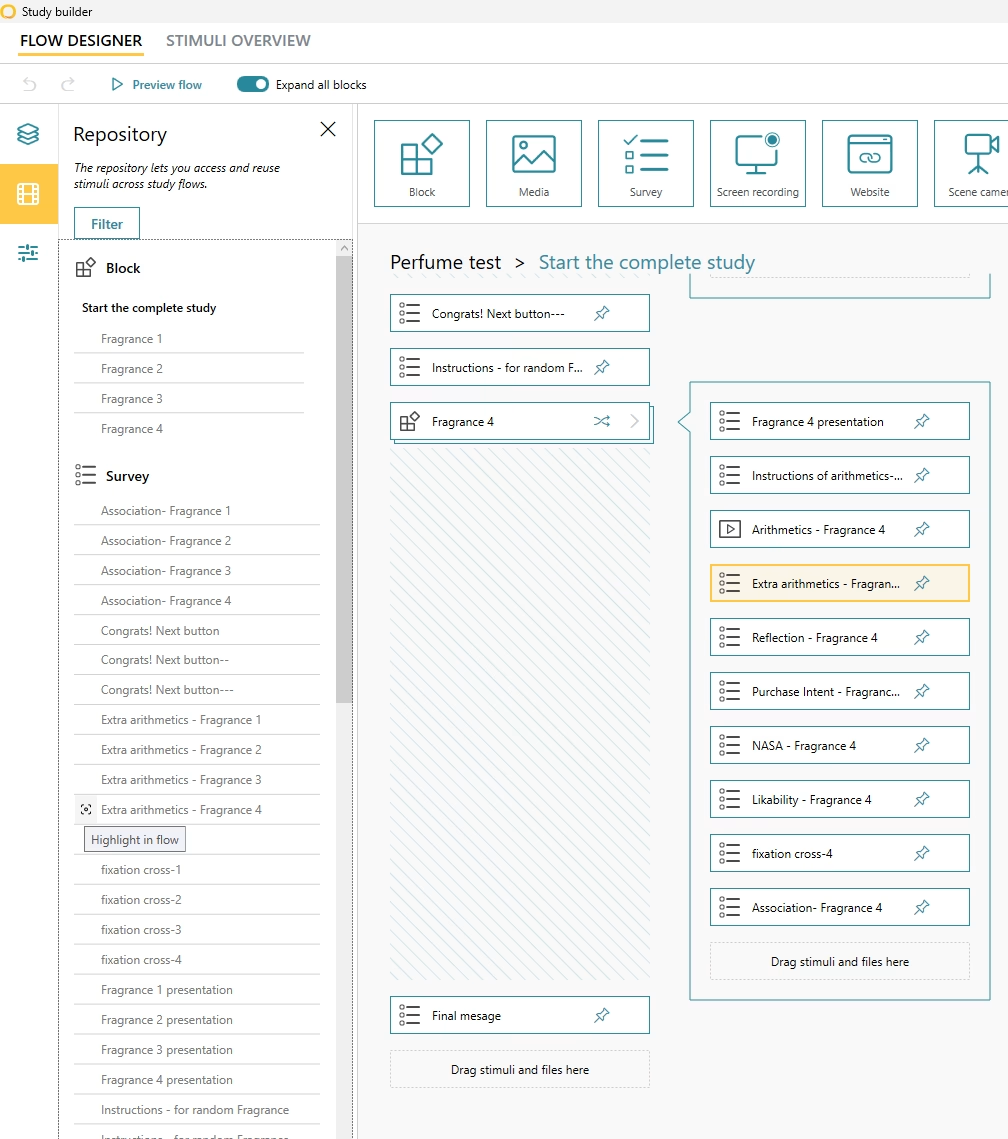
3. Déposer rapidement les stimuli dans les blocs
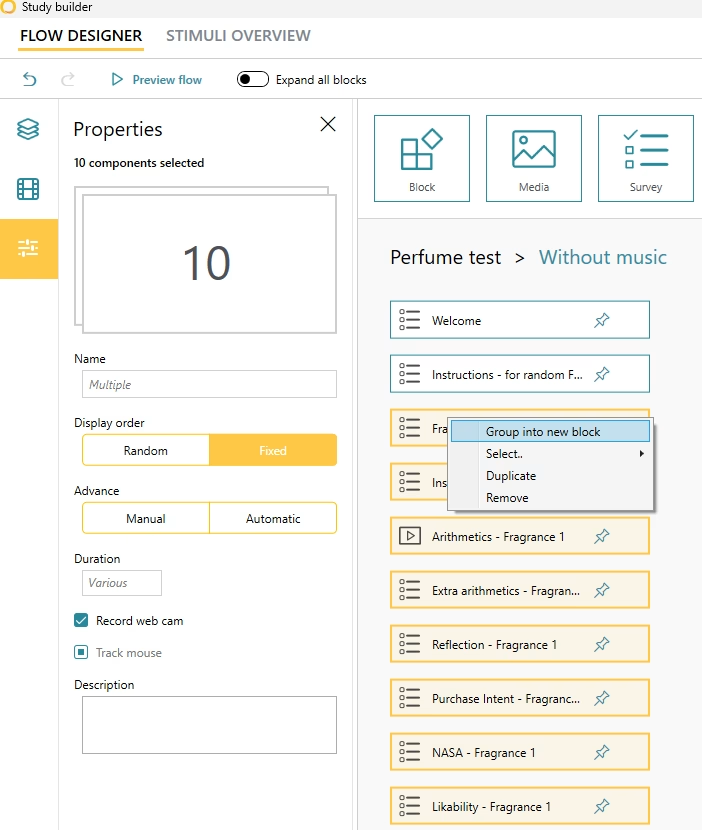
Les blocs constituent l’outil incontournable pour structurer une expérience, car ils permettent de regrouper des stimuli. Vous pouvez créer un nouveau bloc et y faire glisser des stimuli, ou simplement sélectionner vos stimuli, cliquer avec le bouton droit de la souris et choisir « Regrouper dans un nouveau bloc », en utilisant le raccourci clavier Ctrl + G.
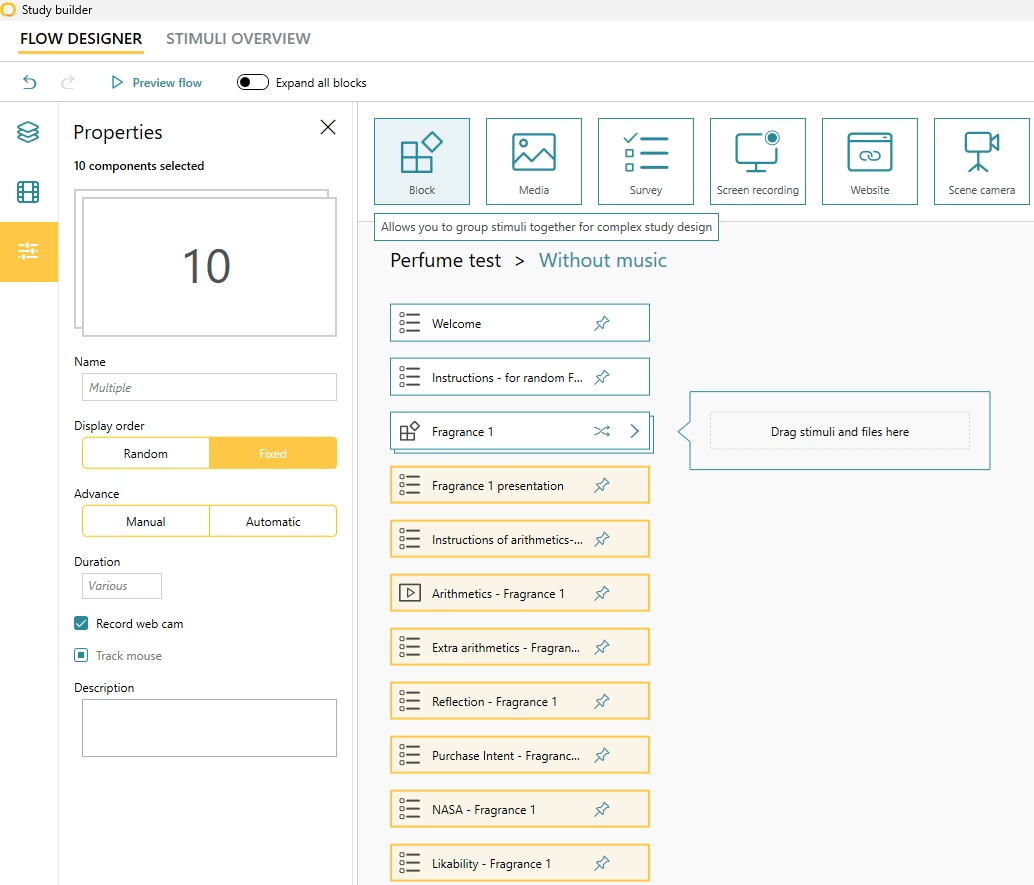
4. Créer des versions d’expérience avec Study Flows
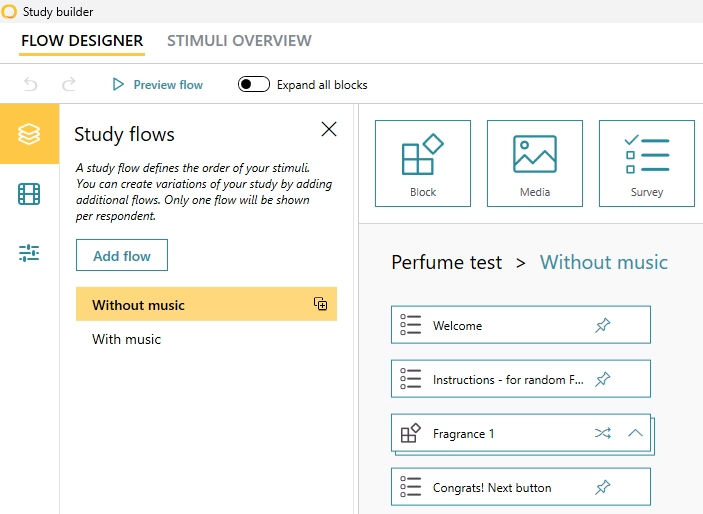
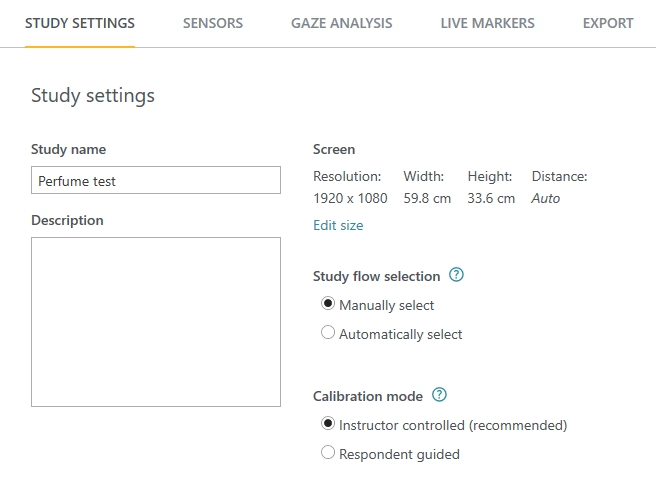
iMotions prend en charge les plans d’expérience intra-sujets grâce à des blocs et à la randomisation. Pour les plans d’expérience inter-sujets, utilisez les « Study Flows » pour créer différentes versions de votre expérience. Chaque participant est exposé à un seul parcours, et vous pouvez choisir d’attribuer les participants aux parcours soit manuellement, soit automatiquement (de manière aléatoire).
À suivre : « Conseils et astuces », vol. 2
C’est tout pour ce premier volume de « Conseils et astuces ». Restez à l’écoute pour découvrir d’autres conseils et astuces utiles dans le prochain volume, où nous continuerons à vous faire découvrir les raccourcis qui vous permettront de tirer le meilleur parti d’iMotions.