Band 1 von „Tipps und Tricks zur Nutzung von iMotions“ bildet den Auftakt zu einer neuen Reihe mit praktischen Abkürzungen und weniger bekannten Funktionen. Diese Ausgabe behandelt intelligentere Methoden zur Verwaltung Ihrer Stimuli und zur Strukturierung Ihrer Versuchsabläufe, damit Sie in iMotions schneller und effizienter arbeiten können.
Table of Contents
Willkommen zur allerersten Ausgabe von „Tipps und Tricks für die Arbeit mit iMotions Lab“ – einer neuen Reihe, in der wir Ihnen kleine Abkürzungen und weniger bekannte Funktionen vorstellen, die die Arbeit mit iMotions Lab schneller und reibungsloser machen. Jede Ausgabe enthält eine Handvoll praktischer Tipps, die Sie sofort umsetzen können, und wir beginnen mit Stimuli und Abläufen.
Wenn Ihre Studie auf Dutzende oder Hunderte von Stimuli anwächst, summieren sich kleine Effizienzgewinne schnell. Hier sind vier praktische Tipps zur Verwaltung von Stimuli und zur Strukturierung Ihres Experiments in iMotions.
1. Massenbearbeitung in der Stimulus-Übersicht
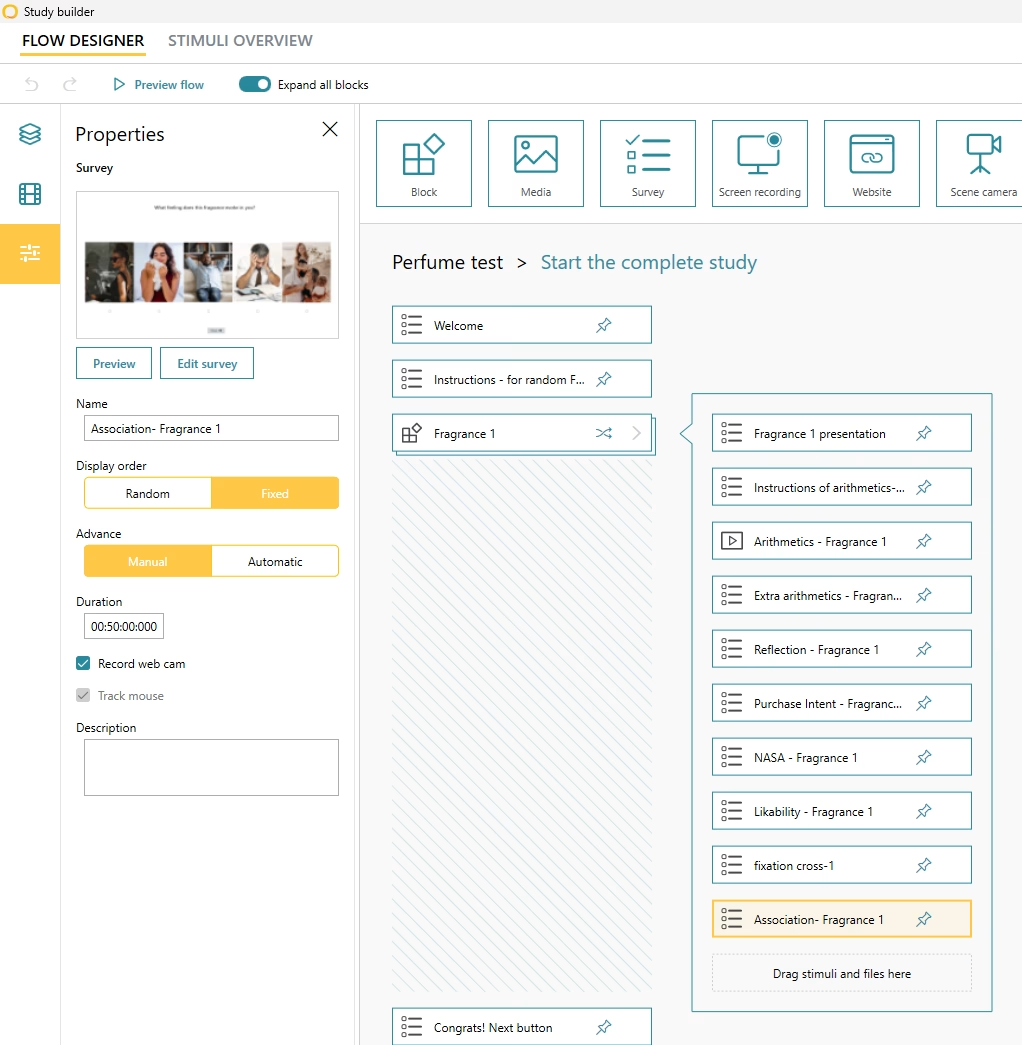
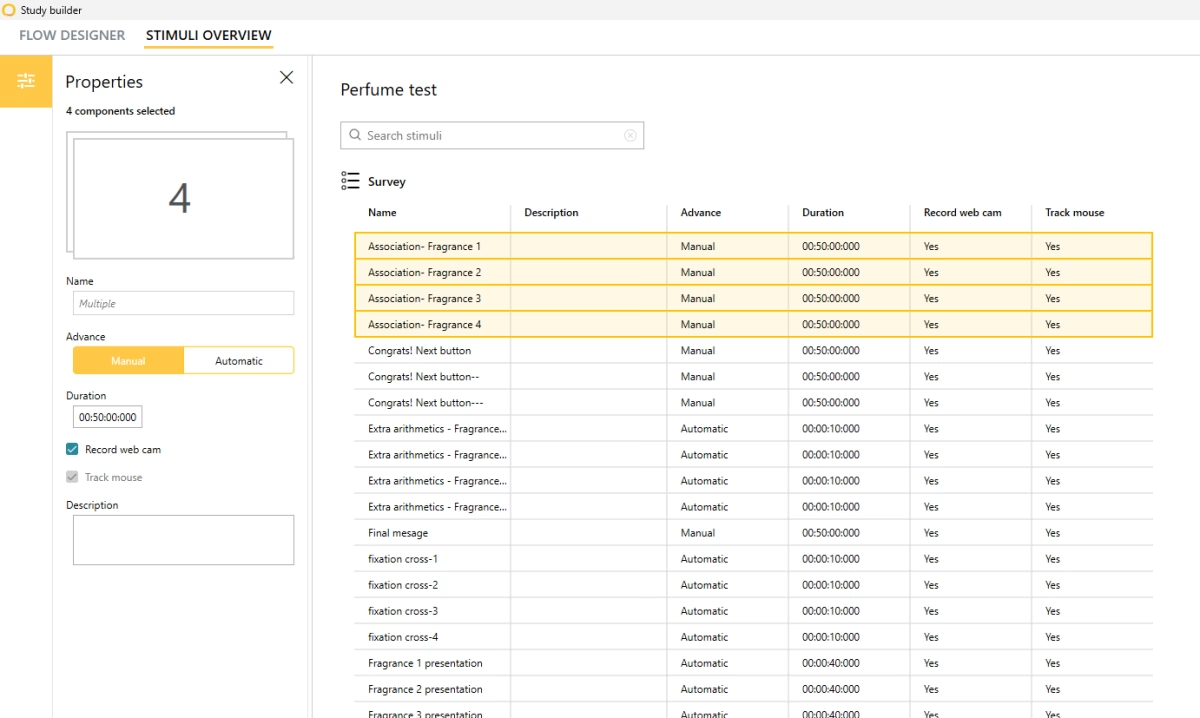
Stellen Sie sich ein Experiment mit einer großen Anzahl von Reizen vor. Sie klicken auf „Medien“ und importieren alle Ihre Bilder auf einmal. Nun möchten Sie die Präsentationsdauer für jedes Bild festlegen oder andere Reizparameter anwenden, die für alle Bilder einheitlich sein sollen. Anstatt jedes Bild einzeln im Flow Designer anzupassen, wechseln Sie zur Reizübersicht und bearbeiten Sie alle Bilder an einer Stelle.
Profi-Tipp: Nutze die Suchleiste, um Gruppen von Reizen aufzurufen, die denselben Namen haben.
2. Einen bestimmten Reiz finden
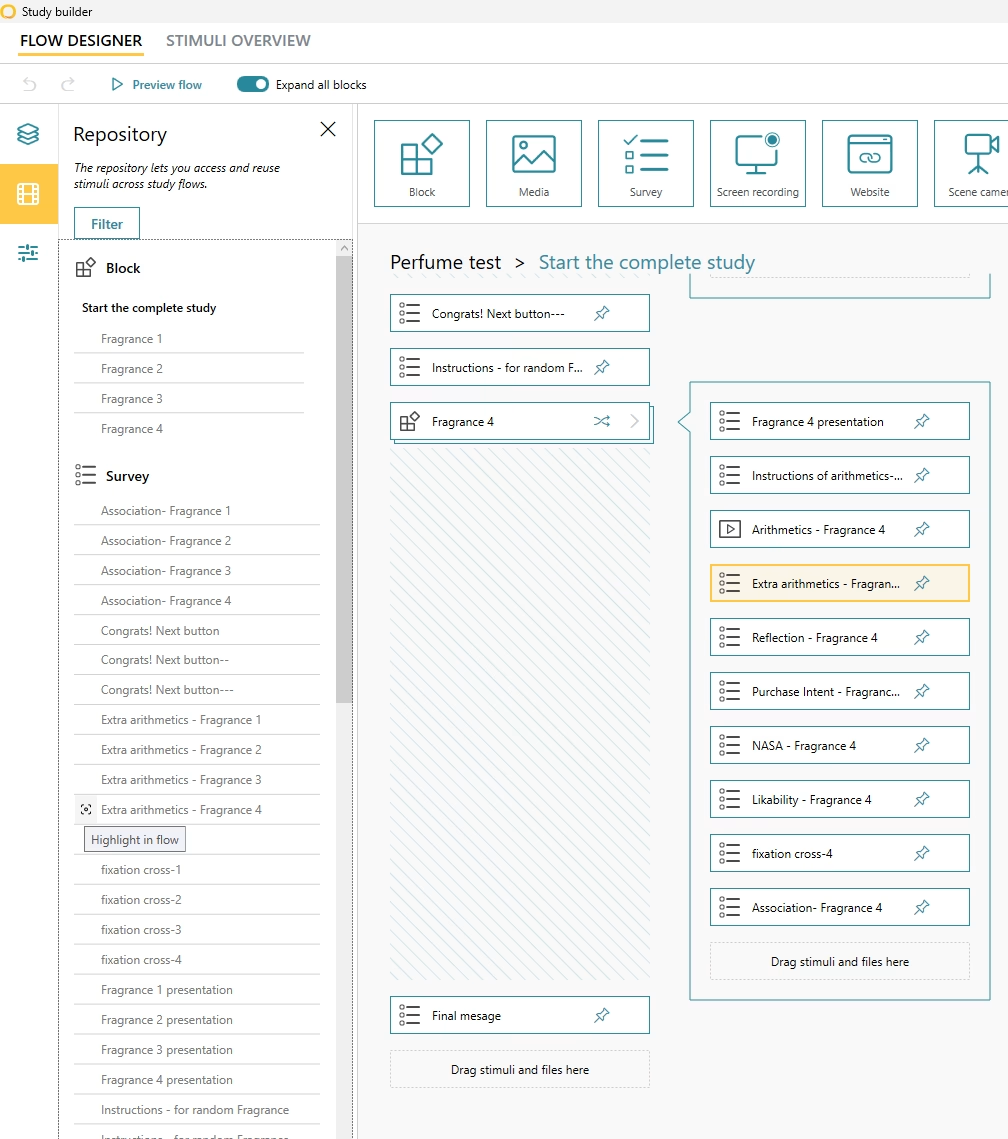
Wenn eine Studie viele Stimuli enthält und Sie einen bestimmten Stimulus innerhalb des Studienablaufs finden möchten, nutzen Sie die Funktion „Im Ablauf hervorheben“ im Stimulus-Repository. Damit gelangen Sie direkt zu diesem Stimulus im Kontext.
3. Reize schnell in Blöcke einordnen
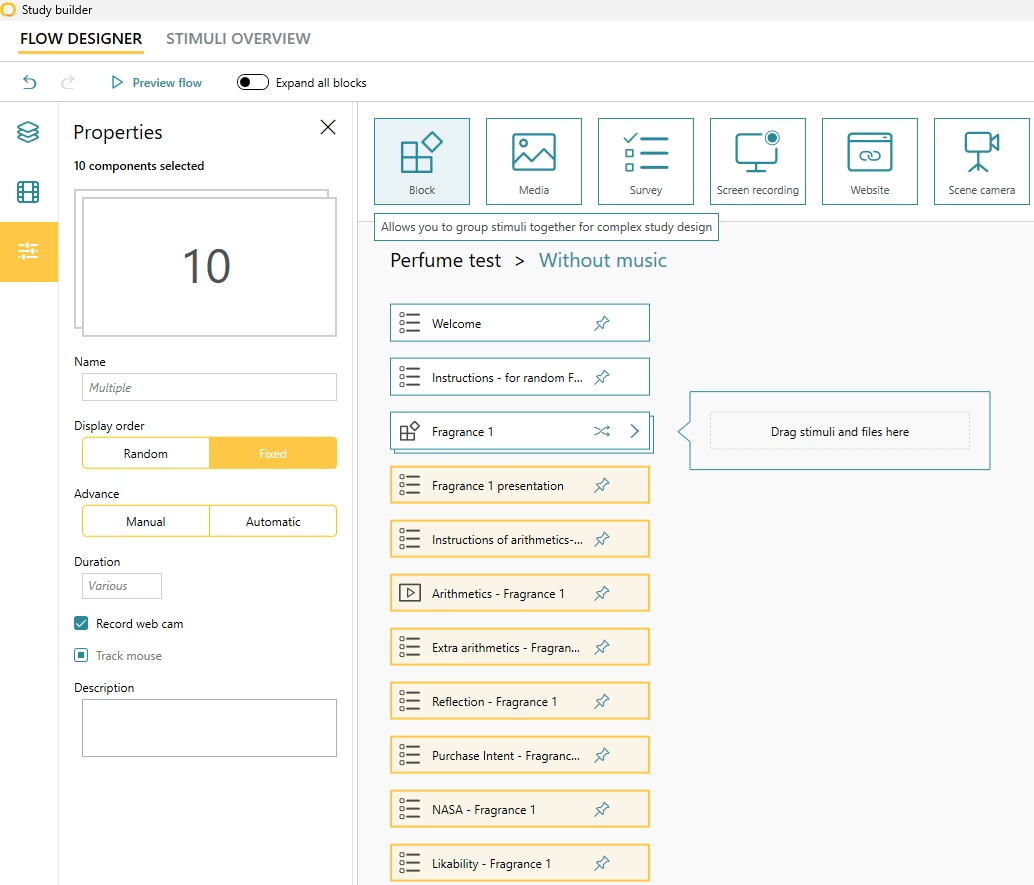
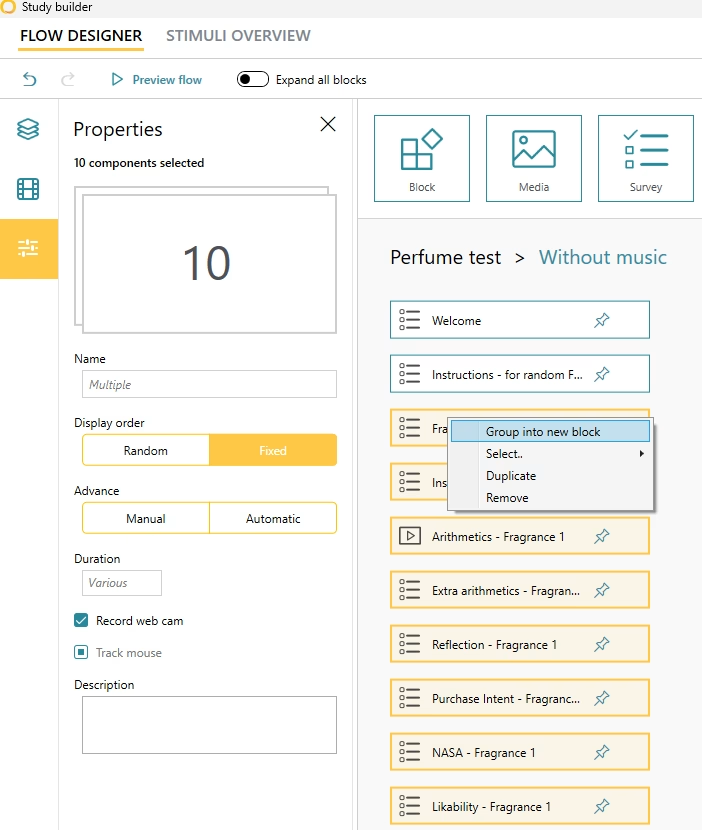
Blöcke sind das ideale Werkzeug zur Strukturierung eines Experiments, da sie es ermöglichen, Reize zu gruppieren. Sie können einen neuen Block erstellen und Reize hineinziehen oder einfach Ihre Reize auswählen, mit der rechten Maustaste darauf klicken und „In neuen Block gruppieren“ wählen – die Tastenkombination hierfür lautet Strg + G.
4. Erstellen Sie Versionen für Experimente mit Study Flows
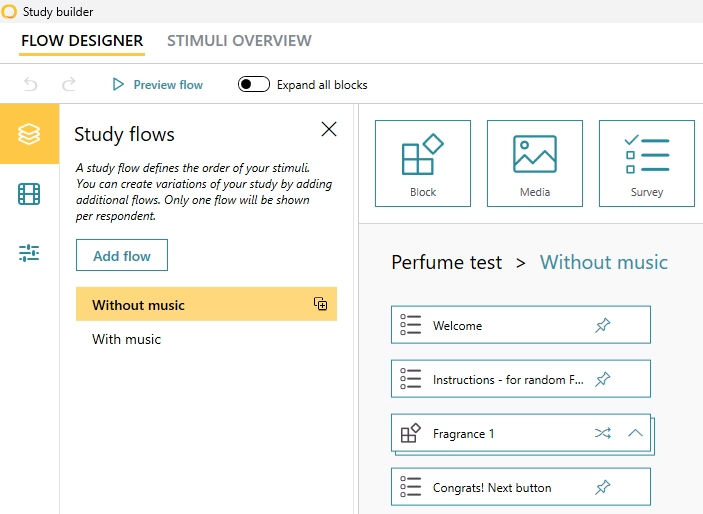
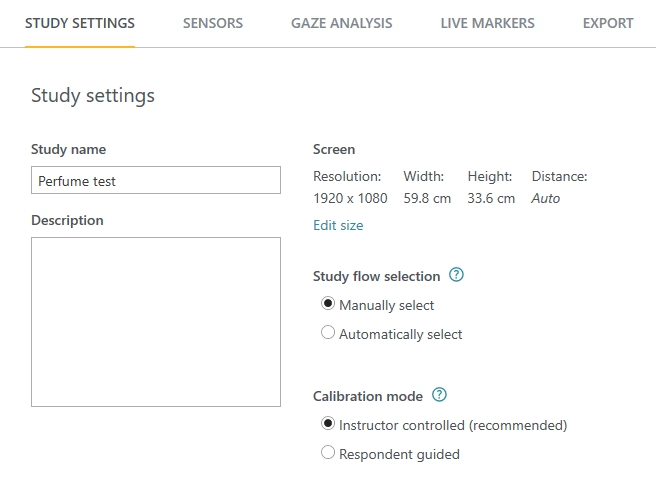
iMotions unterstützt Intra-Subjekt-Designs durch Blöcke und Randomisierung. Für Inter-Subjekt-Designs können Sie mithilfe von „Study Flows“ verschiedene Versionen Ihres Experiments erstellen. Jeder Teilnehmer durchläuft einen Ablauf, und Sie können die Teilnehmer entweder manuell oder automatisch (randomisiert) den einzelnen Abläufen zuordnen.
Seid gespannt auf „Tipps und Tricks, Band 2“
Damit sind wir am Ende von „Tipps und Tricks, Band 1“ angelangt. Seid gespannt auf weitere hilfreiche Tipps und Tricks im nächsten Band, in dem wir euch weiterhin die Tastenkombinationen vorstellen werden, mit denen ihr iMotions noch besser für euch nutzen könnt.