『iMotions活用のヒントとテクニック』第1巻は、実用的なショートカットやあまり知られていない機能を紹介する新シリーズの第一弾です。本巻では、刺激の管理や実験フローの構築をよりスマートに行う方法を取り上げ、iMotionsでの作業をより迅速かつ効率的に進めるお手伝いをします。
Table of Contents
『iMotions Lab活用のヒントとコツ』の第1号へようこそ。この新シリーズでは、iMotions Labでの作業をより迅速かつスムーズにする、ちょっとしたショートカットやあまり知られていない機能をご紹介します。各号では、すぐに実践できる実用的なヒントをいくつかまとめており、今回は「刺激」と「フロー」からスタートします。
研究で扱う刺激が数十個、あるいは数百個に及ぶようになると、わずかな効率化もすぐに大きな差となります。ここでは、iMotionsで刺激を管理し、実験の構成を整えるための4つの実用的なコツをご紹介します。
1. 「刺激の概要」での一括編集
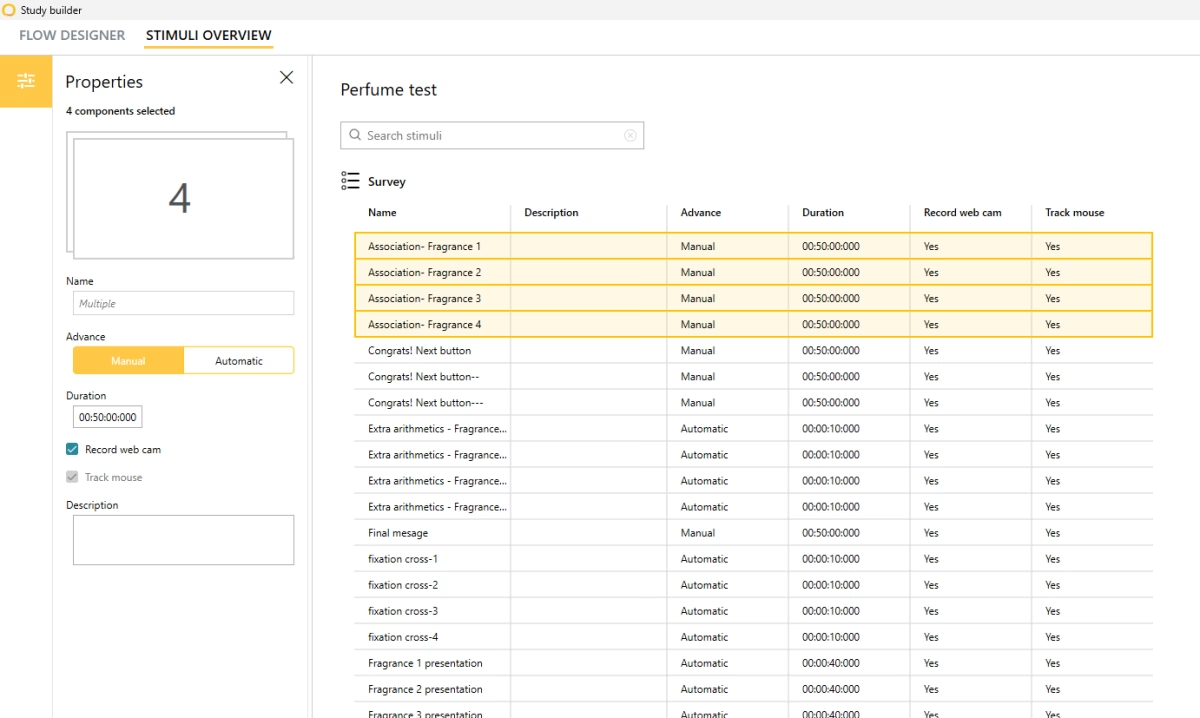
刺激の数が非常に多い実験を想像してみてください。「メディア」をクリックして、すべての画像を一度に一括インポートします。ここで、各画像の提示時間を設定したり、すべての画像で統一すべきその他の刺激プロパティを適用したりしたいとします。フローデザイナーで1つずつ個別に調整するのではなく、「刺激の概要」に移動し、1か所で一括編集を行ってください。
プロのコツ:検索バーを使って、同じ名前を持つ刺激のグループを表示させましょう。
2. 特定の刺激を見つける
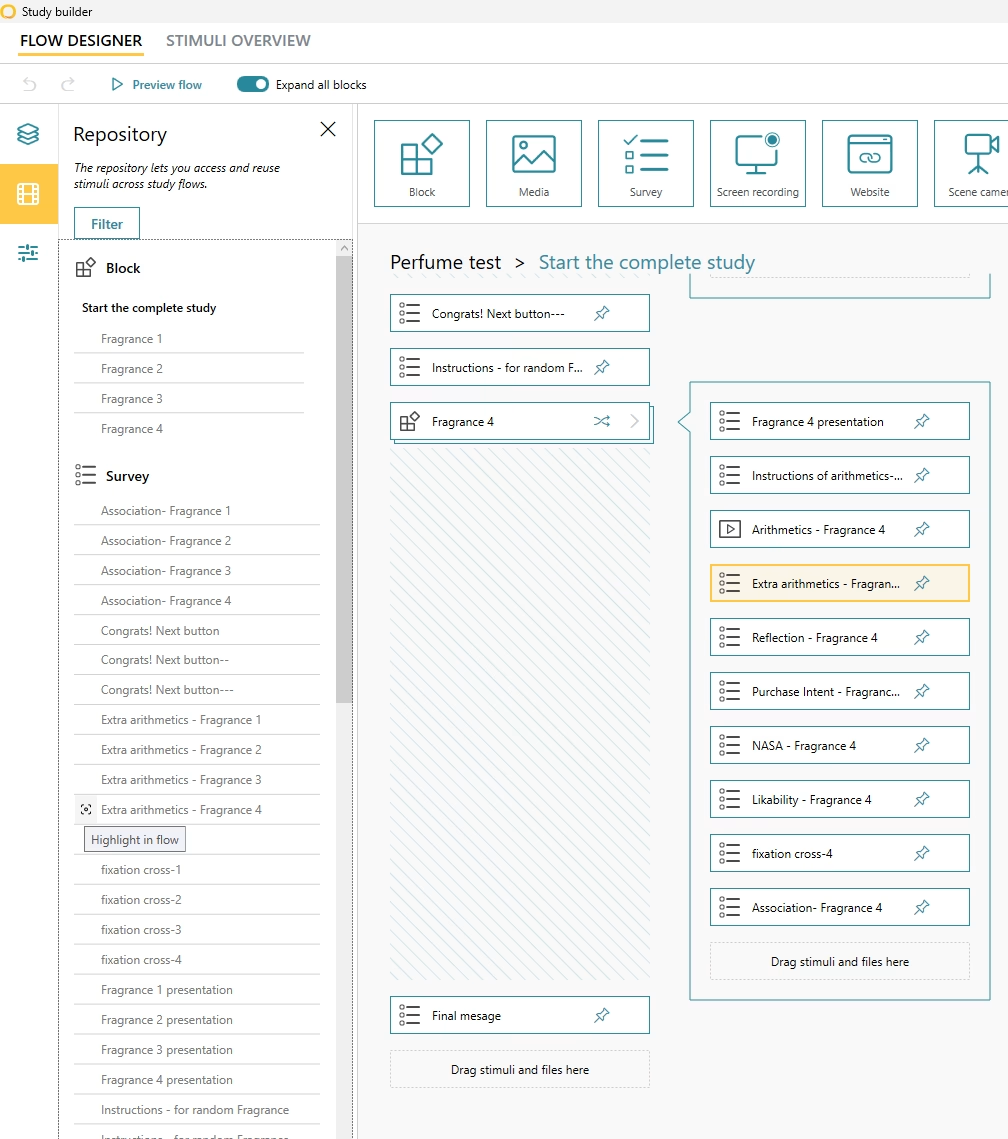
研究に多数の刺激が含まれており、研究の流れの中から特定の刺激を見つけたい場合は、刺激リポジトリの「フロー内でハイライト」機能をご利用ください。この機能を使用すると、その刺激が使用されている箇所へ直接移動できます。
3. 刺激を素早くブロックに配置する
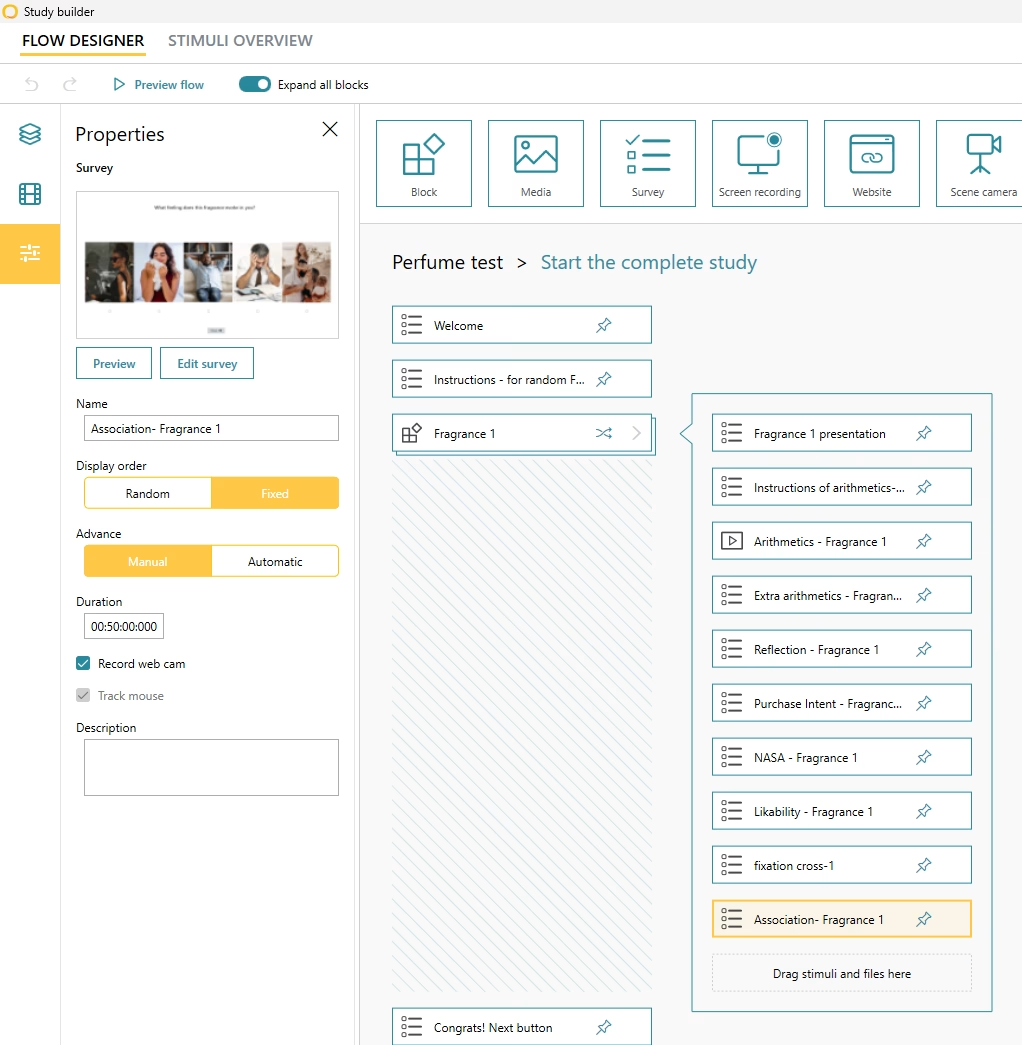
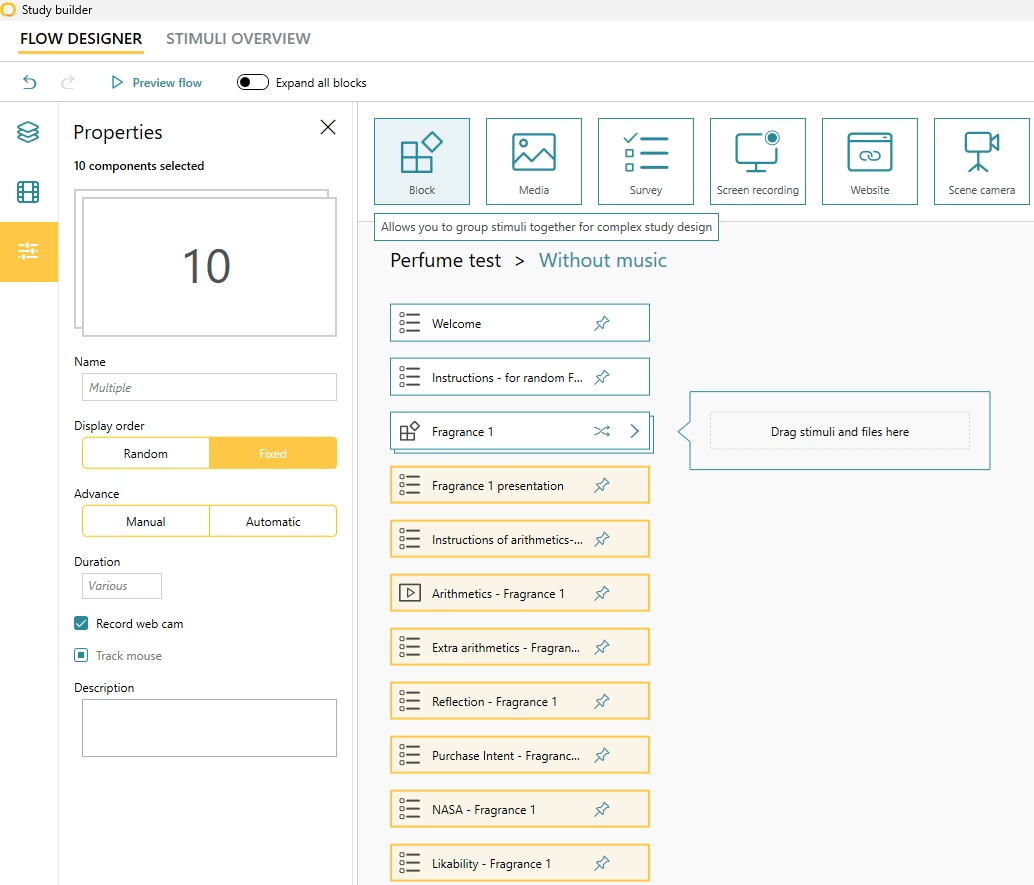
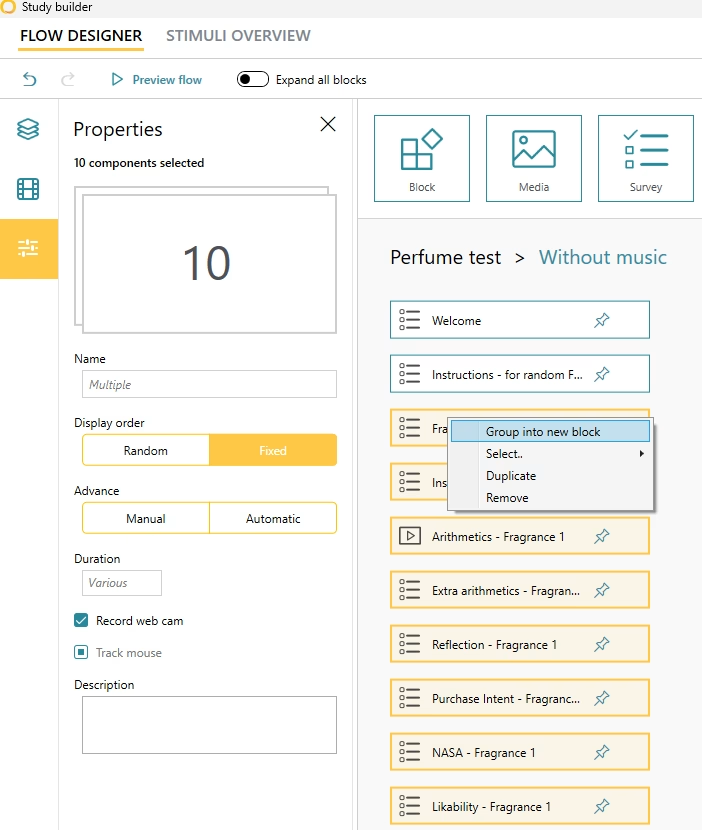
ブロックは、刺激をグループ化できるため、実験を構成する際の定番ツールです。新しいブロックを作成してそこに刺激をドラッグするか、刺激を選択して右クリックし、「新しいブロックにグループ化」を選択するか、キーボードショートカットの Ctrl + G を使用することができます。
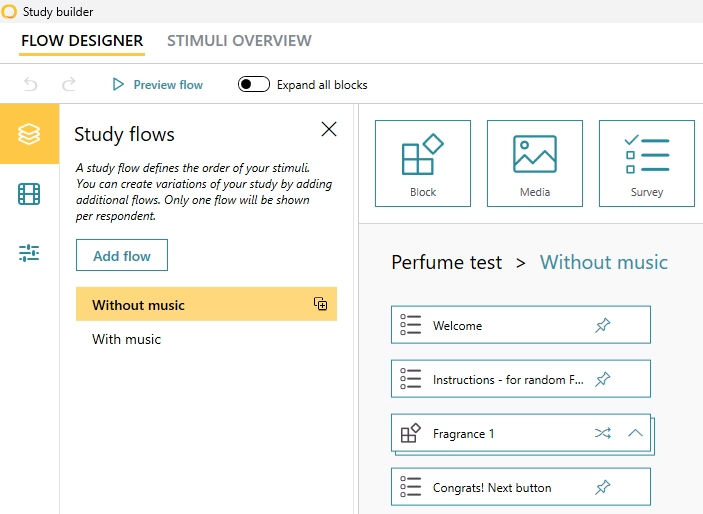
4. Study Flows を使って実験用バージョンを作成する
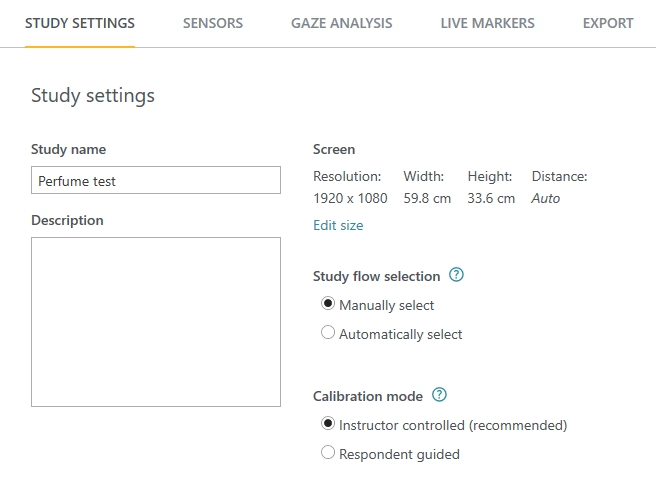
iMotionsでは、ブロック法や無作為化による被験者内設計に対応しています。被験者間設計の場合は、「Study Flows」を使用して実験の異なるバージョンを作成してください。各回答者には1つのフローが提示され、回答者を各フローに割り当てる際は、手動または自動(無作為化)のいずれかを選択できます。
「ヒントとコツ Vol. 2」をお楽しみに
『Tips and Tricks』第1巻はこれで終了です。次巻でも、iMotionsをさらに活用するための便利なショートカットを続々とご紹介していきますので、どうぞお楽しみに。